


Avrà sicuramente sentito l’espressione “il lavoro di squadra è fondamentale per il successo”. Ma come può un team collaborare efficacemente se i suoi membri devono lavorare su set di dati separatamente e connettersi manualmente, scambiandosi fogli Excel a ogni aggiornamento? È un processo tedioso e soggetto a errori che possono portare a gravi fallimenti. È qui che entra in gioco l’area di lavoro Power BI, come un cavaliere senza macchia e senza paura che riunisce il team in un unico luogo e semplifica la gestione e il flusso di lavoro. I ruoli del servizio Power BI svolgono un ruolo vitale nella gestione dell’area di lavoro. In questo articolo, analizzeremo i ruoli e le responsabilità del servizio Power BI e come assegnare facilmente i ruoli ai membri del team.
Quali sono i ruoli del servizio Power BI in un’area di lavoro?

Iniziamo col capire come funziona l’area di lavoro Power BI.
Immagini di dover creare una strategia di marketing efficace basata sulla campagna precedente e di dover utilizzare i feedback dei clienti per personalizzare il design dei materiali di marketing. Dovrà coordinarsi con i team di vendita, marketing e design. Innanzitutto, dovrà ricavare informazioni utili dalle prestazioni della campagna e dalle recensioni dei clienti. Sulla base di queste informazioni, dovrà interagire con i dati e creare report utili per la campagna.
Se dovesse farlo manualmente tramite fogli Excel, impiegherebbe più tempo e il processo sarebbe soggetto a errori, incomprensioni e a continue richieste di chiarimenti ai Suoi colleghi. Immagini invece di essere seduto alla Sua scrivania e di lavorare online con il Suo team, utilizzando informazioni dirette e visualizzate per prendere decisioni rapide e basate sui dati. Il Suo team può estrarre i dati necessari, modificarli e aggiornarli contemporaneamente, evitando qualsiasi problema. Questo è possibile grazie ai ruoli di servizio Power BI offerti nell’area di lavoro.
L’area di lavoro Power BI offre una piattaforma virtuale in cui i membri del team possono collaborare per analizzare i dati, creare report e gestire le attività del team con dati e informazioni in tempo reale. Che si tratti di marketing, espansione o qualsiasi altra attività relativa alle prestazioni e ai KPI, l’area di lavoro Power BI è la soluzione ideale. I ruoli del servizio Power BI consentono di controllare chi può accedere all’area di lavoro e ai dati e di assegnare le funzioni del servizio Power BI ai membri del team.
Desidera questo tipo di dashboard sui Suoi dati?
I nostri consulenti Power BI certificati Microsoft realizzano dashboard a partire dalle Sue fonti di dati. Ci indichi cosa desidera monitorare e Le invieremo una proposta.
Tipi di ruoli di servizio Power BI
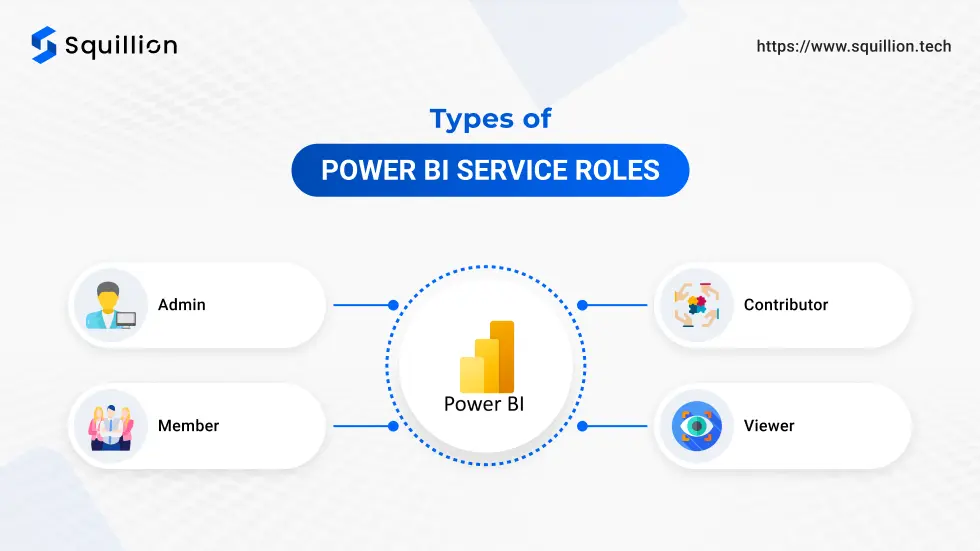
Nel servizio Power BI dell’area di lavoro sono presenti diversi ruoli. Power BI predefinisce questi ruoli ed è necessario assegnarne uno a ciascun membro del team. Pertanto, è importante comprendere questi quattro tipi di ruoli e le funzioni del servizio Power BI assegnate agli utenti tramite i ruoli.
Di seguito sono riportati i ruoli del servizio Power BI:
Amministratore
L’amministratore è il livello di servizio Power BI più elevato nell’area di lavoro. Gli amministratori sono i creatori e i gestori dell’area di lavoro, con accesso per aggiungere, rimuovere e assegnare ruoli agli utenti. Hanno la massima autorità e responsabilità nella protezione dei dati dell’area di lavoro. Gli amministratori dell’area di lavoro Power BI sono responsabili della sicurezza dei ruoli Power BI e aiutano i membri dell’area di lavoro a navigare nella piattaforma. Gli amministratori possono pubblicare e annullare la pubblicazione dei report, condividere insight, visualizzare i report, creare e condividere dashboard, gestire le autorizzazioni per i modelli semantici, monitorare le attività degli altri utenti nell’area di lavoro e aggiornare i dati secondo necessità.
Quando un utente ha il ruolo di amministratore, necessita di una licenza Power BI Pro o Power BI PPU per accedere all’area di lavoro e svolgere il proprio lavoro.
Membro
Il ruolo di “Membro” è il secondo ruolo più autorevole nell’area di lavoro Power BI. Il “Membro” ha uno stato di servizio Power BI simile a quello dell’amministratore, con la differenza che non può modificare le impostazioni dell’area di lavoro. Tuttavia, può visualizzare e modificare il contenuto dell’area di lavoro, come set di dati, dashboard e report. Può aggiungere membri con lo stesso ruolo o con ruoli di livello inferiore, come collaboratori e visualizzatori. I membri gestiscono i dati disponibili e li aggiornano secondo necessità. Come gli amministratori, i membri possono anche aggiornare le app Power BI e consentire ad altri utenti di ricondividere il contenuto dell’area di lavoro. I membri hanno accesso al modello semantico per una migliore gestione.
A un utente può essere assegnato il ruolo di Membro se possiede una licenza Power BI come Power BI Pro o PPU.
Collaboratore
Esistono diverse similitudini tra i collaboratori e i membri. Tuttavia, ci sono alcune differenze sostanziali nel loro stato di servizio Power BI come l’autorizzazione ad aggiungere utenti e a creare nuovi report. I collaboratori lavorano principalmente con aree di lavoro e report esistenti, modificandoli e migliorando la visualizzazione dei dati per la dashboard. Possono creare nuovi report basati sui dati e sui modelli semantici dei report esistenti. Come gli amministratori e i membri, i collaboratori possono pianificare l’aggiornamento dei dati per mantenere la dashboard sempre aggiornata!
I collaboratori necessitano di una licenza Power BI Pro o Power BI Premium Per User (PPU) per accedere ai report e svolgere i propri ruoli e responsabilità Power BI.
Visualizzatore
Si trovano in fondo alla lista degli stati del servizio Power BI per gli utenti. Il ruolo di Visualizzatore è pensato per coloro che desiderano visualizzare rapidamente i report o interagire con le dashboard. Pertanto, i Visualizzatori possono visualizzare il contenuto dell’area di lavoro senza modificarlo, elaborarlo o condividerlo. Nella maggior parte dei casi, i Visualizzatori sono dirigenti di livello superiore che devono esaminare i dati per prendere decisioni, senza avere alcuna responsabilità nella gestione di dati, report e dashboard. I Visualizzatori possono interagire con le dashboard esistenti tramite filtri, ma non possono modificarle o crearne di nuove.
Quando l’area di lavoro viene creata utilizzando account Power BI Premium, a tutti gli utenti può essere assegnato il ruolo di Visualizzatore Power BI indipendentemente dal fatto che dispongano di un account Power BI Premium. Tuttavia, se il loro stato del servizio Power BI viene aggiornato a livelli superiori come Collaboratore, Membro o Amministratore, avranno bisogno di un account Premium.
Ora abbiamo ben chiaro ogni ruolo del servizio Power BI e come può utilizzare l’area di lavoro. Ma come si assegnano i ruoli nell’area di lavoro? Vediamolo insieme!
Come assegnare i ruoli nel servizio Power BI?

L’assegnazione dei ruoli richiede solo pochi secondi. Segua questi passaggi per ottimizzare l’analisi e la visualizzazione dei dati con Power BI.
Creare un’area di lavoro efficace
I ruoli e le responsabilità del servizio Power BI vengono assegnati in un’area di lavoro. L’area di lavoro è uno spazio virtuale in Power BI in cui diversi utenti collaborano per analizzare e visualizzare i dati. In un’azienda, l’area di lavoro Power BI consente di creare uno spazio in cui i team e i membri del team possono collaborare per gestire i set di dati e creare dashboard correlate per ricavare informazioni utili e generare report.
È possibile creare un’area di lavoro per un progetto o una campagna specifica. Per prima cosa, è necessario accedere alla barra dei menu, dove si trova l’opzione Area di lavoro. Creare una nuova area di lavoro assegnandole un nome e una descrizione pertinente. Un amministratore può creare quest’area di lavoro.
Comprendere i ruoli e le responsabilità di ciascun membro del team
Comprendere il ruolo dei membri del team è fondamentale quando si assegnano i ruoli nell’area di lavoro Power BI. Alcuni membri devono modificare i dati, aggiungere altri membri, creare dashboard o semplicemente visualizzare dashboard e report. Pertanto, è necessario comprendere le funzioni del servizio Power BI associate a ciascun ruolo prima di assegnarlo ai membri del team.
Aggiungerli al team e assegnare loro i ruoli
L’amministratore e i membri possono aggiungere altri membri all’area di lavoro assegnando loro dei ruoli. È sufficiente il loro indirizzo email. Una volta assegnati i ruoli, riceveranno una notifica e potranno iniziare a lavorare seguendo le istruzioni del team.
In che modo Squillion Tech la aiuta con i ruoli di servizio Power BI?

Squillion Tech è una società di consulenza Power BI certificata Microsoft. Siamo partner ufficiali Power BI e forniamo una vasta gamma di servizi correlati a Power BI. Uno dei nostri servizi è la sicurezza dei dati e dell’area di lavoro. La aiutiamo ad assegnare ruoli e responsabilità di servizio Power BI per controllare chi accede ai Suoi dati e gestire le operazioni di analisi.
I nostri servizi hanno portato benefici a numerosi clienti, dalla consulenza e sviluppo di oggetti visivi personalizzati all’assunzione di sviluppatori e manager Power BI certificati. Siamo specializzati nello sviluppo di oggetti visivi personalizzati Power BI. Uno dei nostri oggetti visivi personalizzati certificati si è classificato tra i primi 50 a livello globale entro 6 mesi dal suo lancio. Pertanto, può stare tranquillo affidandosi a Squillion Tech per analizzare i Suoi dati, creare dashboard e ricavare informazioni utili.
Cosa può aspettarsi da Squillion Tech?
- Servizi offerti da sviluppatori Power BI certificati Microsoft
- Approfondimenti di esperti da consulenti Power BI di grande esperienza
- Servizi di consulenza Power BI sicuri
- Workshop di formazione di gruppo per sviluppatori certificati
- Assistenza clienti e comunicazione costanti
- Aggiornamenti regolari in linea con gli standard del settore
Desidera comprendere meglio i Suoi dati per elaborare strategie efficaci? Possiamo aiutarla con i nostri servizi di consulenza Power BI! Esplori il nostro sito web o ci contatti subito! Non vediamo l’ora di conoscere il Suo progetto e di supportarla nell’analisi e nella visualizzazione dei dati.
Conclusione
Power BI è essenziale per comprendere i dati e identificare le tendenze necessarie per creare campagne efficaci. L’area di lavoro Power BI consente al team di collaborare virtualmente per ottimizzare le operazioni ed evitare errori derivanti da dati eterogenei. È necessario assegnare ai membri del team i ruoli del servizio Power BI per controllare gli aspetti funzionali dell’area di lavoro. Esistono quattro ruoli: Amministratore, Membro, Collaboratore e Visualizzatore. L’Amministratore ha il livello di autorizzazione più elevato nel servizio Power BI, mentre il Visualizzatore ha il livello più basso. È possibile assegnare i ruoli analizzando i ruoli dei membri del team e comprendendo i relativi permessi di accesso (come discusso in questo blog).
Scopri di più